🦥 SLOTHMON
SlothMon 2 · Extensions

スマホを、PC の操作パネルにも。

SlothMon の 2 系(2.0.0〜)では、拡張機能でスマホやタブレットの画面を、PC を操作する道具に変えられます。
SlothMon の画面のメニューで拡張機能を選ぶと、つながっているスマホにその操作画面が出ます。
「ホーム」に戻せば、スマホも PC の画面に戻ります。

3 つの拡張機能を同梱した all-in-one(SlothMon 本体+拡張機能):

2 系v2.0.0

拡張機能が使える版。
拡張機能 3 つを同梱しています。

本体だけ(拡張機能なし): Windows · Mac

CUTTOUCH

Button panel

スマホ・タブレットのボタンで、PC を操作。
並べたボタンで、キー入力・アプリの起動・OBS の操作などを PC に送ります。

ダウンロード

SlothMon 本体と一緒に(同梱版)
拡張機能だけ(2 系の SlothMon に足す)
v1.0.0(2026-11-06)
SlothMon-with-cuttouch-v2.0.0-windows.zip SHA-256: 88d71ee111e882da04aa1eeedf43d09f5e06df82ba5a9ca6b76cb55c13e2c511
SlothMon-with-cuttouch-v2.0.0-macos.zip SHA-256: 86fee4f440de1f189e2671eb6286e88c6ba94bc2ac0a9b2e875d79632f4f7b84
cuttouch-v1.0.0-windows.zip SHA-256: 2173e263b3a1c533307bbf03330fed390a31702b3b3530564dc889379ba1584b
cuttouch-v1.0.0-macos.zip SHA-256: dde5065e27c0f07d76e9f3873aa17e2bf855d6953246f492105712e7f67776a2
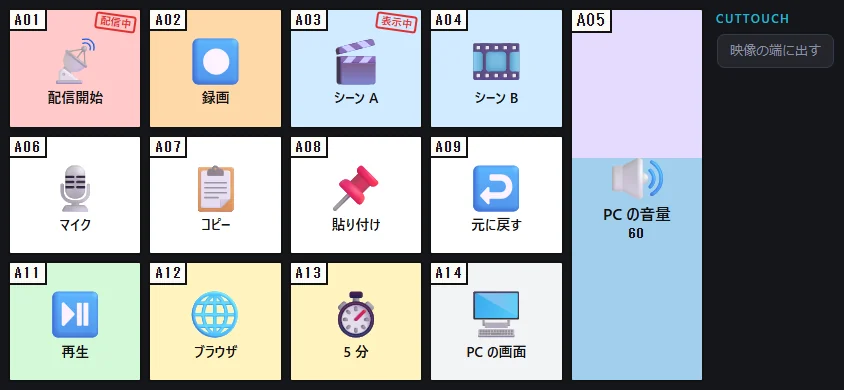
CUTTOUCH の操作画面。配信開始・録画・シーン切り替え・コピー・貼り付けなどのボタンと、PC の音量のスライダーが並んでいる
  • ボタンとスライダーを自由に並べる最大 8 × 6 のマスに、ボタンとスライダーを置けます。
    ページ・プロファイルで切り替え、押し方は「押す」「長押し」「押すたびにオン・オフ」から選べます。
  • いろいろな操作キー入力・文字入力・アプリやファイル・URL を開く・メディアキー・ウィンドウの操作・画面のロックやスクリーンショット・タイマー・効果音・HTTP リクエスト・コマンドの実行、いくつもの操作を順に行うマルチアクション。
    アプリごとの音量(Windows のみ)も変えられます。
  • OBS・Twitch・YouTube と連携OBS(obs-websocket v5)のシーン切り替え・配信・録画・ミュート・ソースの表示、音声の音量のスライダー。
    Twitch・YouTube のチャットへの送信や、タイトル・視聴者数の表示もできます。
  • 前面のアプリで自動切り替えPC で前面にあるアプリに合わせて、ボタンのプロファイルを自動で切り替えます。
  • 映像の端に出すPC の画面を映したまま、その端にボタンの列を出せます。
  • PC で編集ボタンの編集は PC の設定画面で。
    画像・効果音の取り込み、プロファイルの書き出し・読み込みもできます。
  • 外部との通信OBS・Twitch・YouTube・HTTP リクエストのボタンを設定したときだけ、その送り先と通信します。
    YouTube は、ご自身で用意した Google の OAuth クライアントを設定画面に入れて使います。
SlothCon

Control device

スマホを、操作デバイスに。
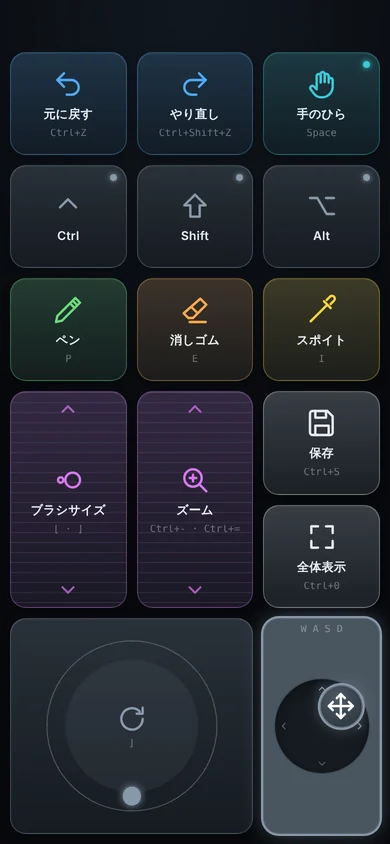
スマホの画面全体をボタンとダイヤルにして、ペンタブレットや液タブで描きながら、手元のスマホで「元に戻す」「Ctrl を押したまま」「ブラシサイズ」などを操作できます。

ダウンロード

SlothMon 本体と一緒に(同梱版)
拡張機能だけ(2 系の SlothMon に足す)
v1.0.0(2026-11-06)
SlothMon-with-slothcon-v2.0.0-windows.zip SHA-256: 31aee7832c405ba29598a5ebf066b152ad044802835bdbd469441b5545ddfbca
SlothMon-with-slothcon-v2.0.0-macos.zip SHA-256: abbd6fc20245021d8044e81b208a462c9a366548a6fdef669f816a27f28001cf
slothcon-v1.0.0-windows.zip SHA-256: 7d5bb320c07ec2f533054dc0c0a281a349a6df53a9953a5f652c3dfe835b8f19
slothcon-v1.0.0-macos.zip SHA-256: a6f6c66a5dbe34c15a6d4d0c856bb1968303e41698ddde8971fd2b1a1fbfd8be
SlothCon の操作画面。元に戻す・やり直し・手のひら・Ctrl・Shift・Alt・ペン・消しゴムなどのボタンと、ブラシサイズ・ズームのダイヤル、円のスライド、スティックが並んでいる
  • 押している間だけ押すCtrl・Shift・Space などを、ボタンに触れている間だけ押したままにできます。
    「1 回押す」「押すたびにオン・オフ」も選べます。
  • ダイヤル・円のスライド・スティックなぞった量に合わせてキーやマウスホイールを送るダイヤルと円のスライドで、ブラシサイズやズームを調整。
    スティックでは方向キーやマウスカーソル・ホイールを動かせます。
  • レイヤーとプロファイル押している間だけボタンの割り当てを変えるレイヤーと、アプリごとに使い分けるプロファイル。
  • PC で配置を編集スマホの形のプレビューを見ながら、部品を置いて名前・アイコン・色・大きさを決めます。
    キーは実際に押して覚えさせます。

SlothTimer

Pomodoro timer

ナマケモノでも頑張る時間。
集中と休憩をくり返し、決めた回数ごとに長い休憩をはさむポモドーロタイマーです。
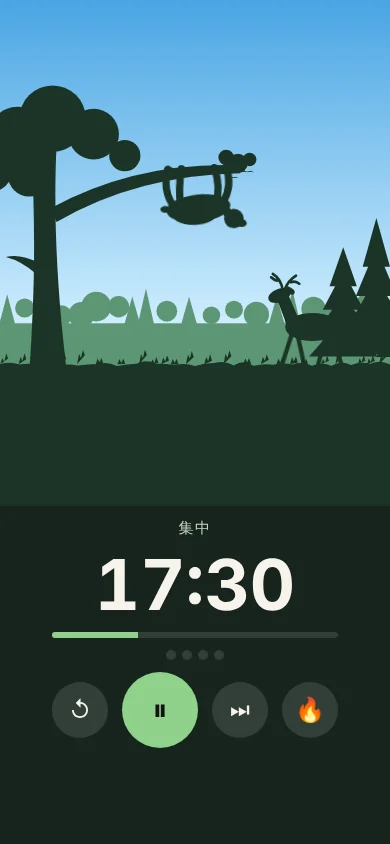
森の木の枝から、ナマケモノが見守ります。

ダウンロード

SlothMon 本体と一緒に(同梱版)
拡張機能だけ(2 系の SlothMon に足す)
v1.0.0(2026-11-06)
SlothMon-with-pomodoro-v2.0.0-windows.zip SHA-256: 7fe4e8fa56d8e72eee82d72e7a54650b6d92e29c22c1dff1ddc75a1f938e264b
SlothMon-with-pomodoro-v2.0.0-macos.zip SHA-256: 79f90e8729922d69b5df23e1997f066960fff0f1712efd2d6a26c13ece629d8e
pomodoro-v1.0.0-windows.zip SHA-256: c65389cfc35b58507e906e1ab18d708db8a700009d92b938dc20f3da274474c2
pomodoro-v1.0.0-macos.zip SHA-256: 17bff2c5e8b5bf1ed5c8a7ba6454c44ae7b4e8851dd8949b506119468f6a59b4
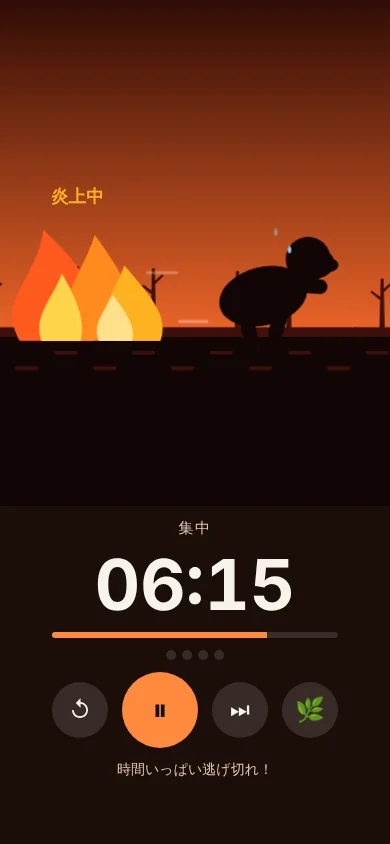
SlothTimer の通常の表示。森の木の枝にナマケモノがぶら下がり、シカが横切っている。下に集中の残り時間 17:30 SlothTimer のファイアーの表示。赤く焼けた空の下で、炎がナマケモノに迫っている

通常の表示(左)とファイアー(右)

  • 集中して、休んで、くり返す初期値は集中 25 分・休憩 5 分で、4 回ごとに長い休憩 15 分。
    時間と回数は設定で変えられます。
    休憩中はナマケモノもひと休みします。
  • ファイアー同じタイマーを「タイムリミット」に見立てた表示。
    時間が進むほど炎が迫ってきます。
  • 画面を閉じても進むタイマーは PC で動くので、操作画面を閉じても、PC の画面に戻しても進み続けます。
    何台つないでも同じ時間を表示します。
  • 区切りで知らせる区切りが来たら音・振動・点滅で知らせます。
    区切りでスマホにタイマーの画面を開くこともできます。

入れ方・使い方

all-in-one と本体の同梱版には、最初から入っています。「拡張機能だけ」の zip は、入れ替えや追加に使ってください。

  1. SlothMon の 2 系を用意する

    拡張機能は 2 系(2.0.0〜)の SlothMon で動きます。
    1 系では使えません。

  2. 拡張機能を置く(「拡張機能だけ」の zip のとき)

    Windows は、zip の中のフォルダ(例: cuttouch)を、slothmon.exe と同じ階層の extensions フォルダに入れます(extensions\cuttouch\cuttouch.exe になるように)。
    Mac は、SlothMon.app と同じフォルダの SlothMon-Extensions フォルダに入れます。

  3. オンにする

    SlothMon の画面の「拡張機能」で、使うものをオンにします(最初はすべてオフ)。

  4. メニューで選ぶ

    画面の上のメニューに拡張機能の名前が出ます。
    選ぶと PC に設定画面が開き、つながっているスマホに操作画面が出ます。
    「ホーム」に戻すと、スマホも PC の画面に戻ります。

  • 更新するには SlothMon を終了してから、新しいフォルダの中身を今のフォルダに上書きしてください。
    設定は SlothMon の設定フォルダに保存されているので残ります(フォルダを消してから入れ直すと、CUTTOUCH に取り込んだ画像・効果音が消えます)。
  • 設定の引っ越し SlothMon の画面の「設定の書き出し・読み込み」で、拡張機能の有効・無効と設定も 1 つのファイルにまとめて保存・復元できます。
    接続キーと、拡張機能のログイン情報(OBS のパスワードなど)は含めません。
  • 利用条件 拡張機能も SlothMon 本体と同じ条件で、無料で使えます。
    SlothMon 本体の拡張機能としてだけ使えます(詳しくは各 zip の LICENSE)。
  • Mac で使うとき Mac 版の拡張機能は、仮想環境でのみ動作を確認しています。