🦥 SLOTHMON
SlothMon 2 · Extensions

스마트폰을 PC의 조작 패널로도.

SlothMon 2 계열(2.0.0~)에서는 확장 기능으로 스마트폰이나 태블릿 화면을 PC를 조작하는 도구로 바꿀 수 있습니다. SlothMon 화면의 메뉴에서 확장 기능을 선택하면 연결된 스마트폰에 그 조작 화면이 나타납니다. "홈"으로 돌아가면 스마트폰도 PC 화면으로 돌아갑니다.

확장 기능 3개를 함께 넣은 올인원(SlothMon 본체+확장 기능):

2 계열v2.0.0

확장 기능을 쓸 수 있는 버전입니다.
확장 기능 3개를 함께 넣었습니다.

본체만(확장 기능 없음): Windows · Mac

CUTTOUCH

Button panel

스마트폰·태블릿의 버튼으로 PC를 조작. 늘어놓은 버튼으로 키 입력·앱 실행·OBS 조작 등을 PC에 보냅니다.

다운로드

SlothMon 본체와 함께(동봉판)
확장 기능만(2 계열 SlothMon에 추가)
v1.0.0 (2026-11-06)
SlothMon-with-cuttouch-v2.0.0-windows.zip SHA-256: 88d71ee111e882da04aa1eeedf43d09f5e06df82ba5a9ca6b76cb55c13e2c511
SlothMon-with-cuttouch-v2.0.0-macos.zip SHA-256: 86fee4f440de1f189e2671eb6286e88c6ba94bc2ac0a9b2e875d79632f4f7b84
cuttouch-v1.0.0-windows.zip SHA-256: 2173e263b3a1c533307bbf03330fed390a31702b3b3530564dc889379ba1584b
cuttouch-v1.0.0-macos.zip SHA-256: dde5065e27c0f07d76e9f3873aa17e2bf855d6953246f492105712e7f67776a2
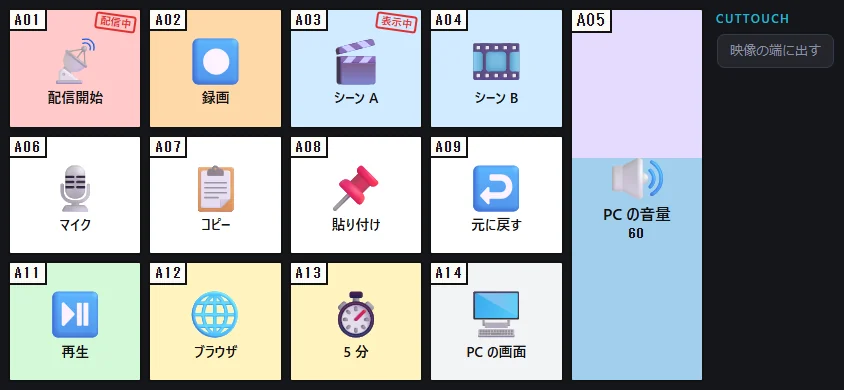
CUTTOUCH 조작 화면. 방송 시작·녹화·장면 전환·복사·붙여넣기 등의 버튼과 PC 음량 슬라이더가 늘어서 있다(표시는 일본어)
  • 버튼과 슬라이더를 자유롭게 배치최대 8 × 6 칸에 버튼과 슬라이더를 놓을 수 있습니다. 페이지·프로필로 전환하며, 누르는 방식은 "누르기" "길게 누르기" "누를 때마다 켜기·끄기" 중에서 고를 수 있습니다.
  • 다양한 동작키 입력·문자 입력·앱이나 파일·URL 열기·미디어 키·창 조작·화면 잠금이나 스크린샷·타이머·효과음·HTTP 요청·명령 실행, 여러 동작을 차례로 실행하는 멀티 액션. 앱별 음량(Windows만)도 바꿀 수 있습니다.
  • OBS·Twitch·YouTube 연동OBS(obs-websocket v5)의 장면 전환·방송·녹화·음소거·소스 표시, 오디오 음량 슬라이더. Twitch·YouTube 채팅 보내기나 제목·시청자 수 표시도 할 수 있습니다.
  • 앞에 있는 앱에 맞춰 자동 전환PC에서 앞에 있는 앱에 맞춰 버튼의 프로필을 자동으로 전환합니다.
  • 영상 가장자리에 표시PC 화면을 비춘 채로 그 가장자리에 버튼 줄을 표시할 수 있습니다.
  • PC에서 편집버튼 편집은 PC의 설정 화면에서 합니다. 이미지·효과음 가져오기, 프로필 내보내기·가져오기도 할 수 있습니다.
  • 외부와의 통신OBS·Twitch·YouTube·HTTP 요청 버튼을 설정한 경우에만 그 대상과 통신합니다. YouTube는 직접 만든 Google OAuth 클라이언트를 설정 화면에 입력해서 사용합니다.
SlothCon

Control device

스마트폰을 조작 디바이스로. 스마트폰 화면 전체를 버튼과 다이얼로 만들어, 펜 태블릿이나 액정 태블릿으로 그리면서 손에 든 스마트폰으로 "실행 취소" "Ctrl 누른 채로" "브러시 크기" 등을 조작할 수 있습니다.

다운로드

SlothMon 본체와 함께(동봉판)
확장 기능만(2 계열 SlothMon에 추가)
v1.0.0 (2026-11-06)
SlothMon-with-slothcon-v2.0.0-windows.zip SHA-256: 31aee7832c405ba29598a5ebf066b152ad044802835bdbd469441b5545ddfbca
SlothMon-with-slothcon-v2.0.0-macos.zip SHA-256: abbd6fc20245021d8044e81b208a462c9a366548a6fdef669f816a27f28001cf
slothcon-v1.0.0-windows.zip SHA-256: 7d5bb320c07ec2f533054dc0c0a281a349a6df53a9953a5f652c3dfe835b8f19
slothcon-v1.0.0-macos.zip SHA-256: a6f6c66a5dbe34c15a6d4d0c856bb1968303e41698ddde8971fd2b1a1fbfd8be
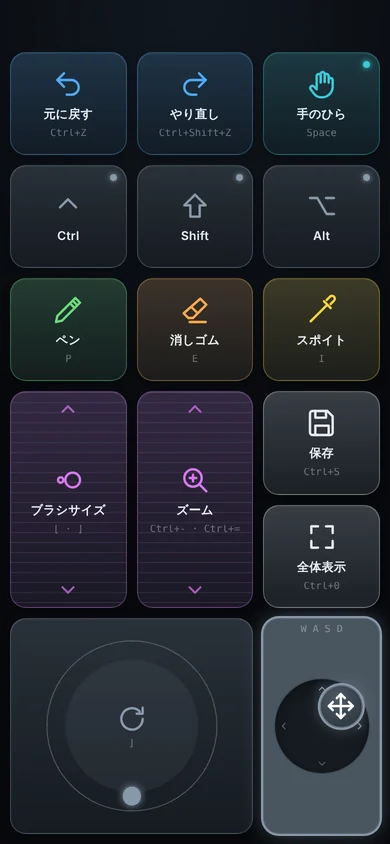
SlothCon 조작 화면. 실행 취소·다시 실행·손바닥·Ctrl·Shift·Alt·펜·지우개 등의 버튼과 브러시 크기·확대 다이얼, 원형 슬라이드, 스틱이 늘어서 있다(표시는 일본어)
  • 누르고 있는 동안만 누르기Ctrl·Shift·Space 등을 버튼에 손가락을 대고 있는 동안만 누른 상태로 둘 수 있습니다. "한 번 누르기" "누를 때마다 켜기·끄기"도 고를 수 있습니다.
  • 다이얼·원형 슬라이드·스틱문지른 만큼 키나 마우스 휠을 보내는 다이얼과 원형 슬라이드로 브러시 크기나 확대를 조절합니다. 스틱으로는 방향 키나 마우스 커서·휠을 움직일 수 있습니다.
  • 레이어와 프로필누르고 있는 동안만 버튼 할당을 바꾸는 레이어와, 앱마다 나눠 쓰는 프로필.
  • PC에서 배치 편집스마트폰 모양의 미리 보기를 보면서 부품을 놓고 이름·아이콘·색·크기를 정합니다. 키는 실제로 눌러서 기억시킵니다.

SlothTimer

Pomodoro timer

나무늘보도 힘내는 시간. 집중과 휴식을 반복하고, 정한 횟수마다 긴 휴식을 넣는 뽀모도로 타이머입니다. 숲의 나뭇가지에서 나무늘보가 지켜봅니다.

다운로드

SlothMon 본체와 함께(동봉판)
확장 기능만(2 계열 SlothMon에 추가)
v1.0.0 (2026-11-06)
SlothMon-with-pomodoro-v2.0.0-windows.zip SHA-256: 7fe4e8fa56d8e72eee82d72e7a54650b6d92e29c22c1dff1ddc75a1f938e264b
SlothMon-with-pomodoro-v2.0.0-macos.zip SHA-256: 79f90e8729922d69b5df23e1997f066960fff0f1712efd2d6a26c13ece629d8e
pomodoro-v1.0.0-windows.zip SHA-256: c65389cfc35b58507e906e1ab18d708db8a700009d92b938dc20f3da274474c2
pomodoro-v1.0.0-macos.zip SHA-256: 17bff2c5e8b5bf1ed5c8a7ba6454c44ae7b4e8851dd8949b506119468f6a59b4
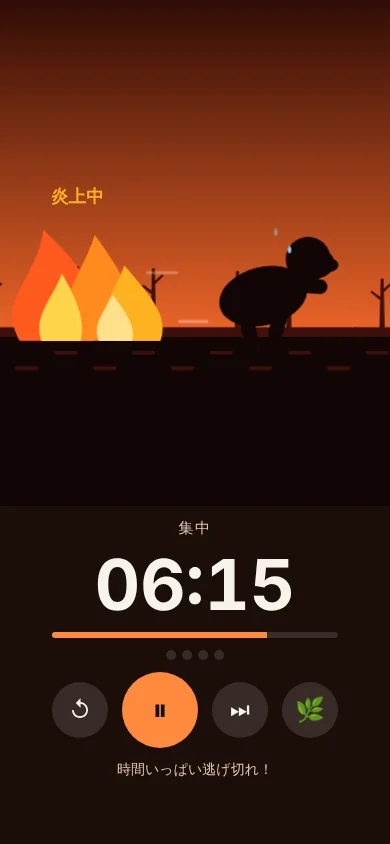
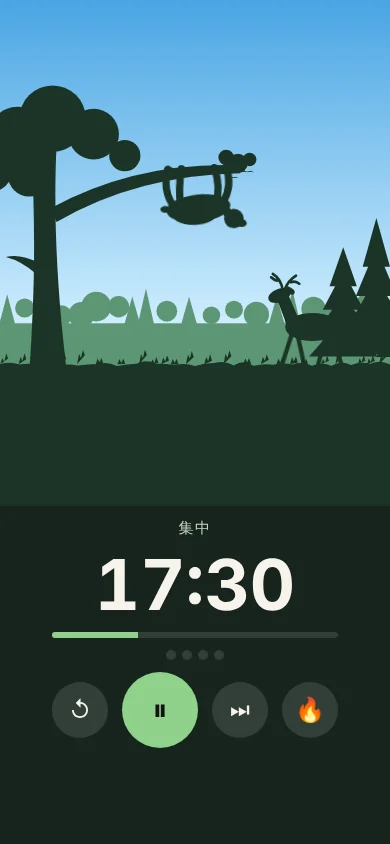
SlothTimer의 일반 표시. 숲의 나뭇가지에 나무늘보가 매달려 있고 사슴이 지나간다. 아래에 집중 남은 시간 17:30 SlothTimer의 파이어 표시. 붉게 탄 하늘 아래에서 불길이 나무늘보에게 다가온다

일반 표시(왼쪽)와 파이어(오른쪽)

  • 집중하고, 쉬고, 반복기본값은 집중 25분·휴식 5분이며, 4회마다 긴 휴식 15분입니다. 시간과 횟수는 설정에서 바꿀 수 있습니다. 휴식 중에는 나무늘보도 쉽니다.
  • 파이어같은 타이머를 "타임 리밋"으로 보는 표시. 시간이 지날수록 불길이 다가옵니다.
  • 화면을 닫아도 계속 진행타이머는 PC에서 동작하므로 조작 화면을 닫아도, PC 화면으로 돌아가도 계속 진행됩니다. 여러 대를 연결해도 같은 시간을 표시합니다.
  • 구간이 끝나면 알림구간이 끝나면 소리·진동·깜빡임으로 알려 줍니다. 그때 스마트폰에 타이머 화면을 열 수도 있습니다.

설치·사용 방법

올인원과 본체 동봉판에는 처음부터 들어 있습니다. "확장 기능만" zip은 교체하거나 추가할 때 사용해 주세요.

  1. SlothMon 2 계열 준비

    확장 기능은 2 계열(2.0.0~)의 SlothMon에서 동작합니다. 1 계열에서는 쓸 수 없습니다.

  2. 확장 기능 놓기("확장 기능만" zip인 경우)

    Windows에서는 zip 안의 폴더(예: cuttouch)를 slothmon.exe와 같은 위치의 extensions 폴더에 넣습니다(extensions\cuttouch\cuttouch.exe가 되도록). Mac에서는 SlothMon.app과 같은 폴더의 SlothMon-Extensions 폴더에 넣습니다.

  3. 켜기

    SlothMon 화면의 "확장 기능"에서 쓸 것을 켭니다(처음에는 모두 꺼져 있습니다).

  4. 메뉴에서 선택

    화면 위쪽 메뉴에 확장 기능의 이름이 나타납니다. 선택하면 PC에 설정 화면이 열리고 연결된 스마트폰에 조작 화면이 나타납니다. "홈"으로 돌아가면 스마트폰도 PC 화면으로 돌아갑니다.

  • 업데이트하려면 SlothMon을 종료한 뒤 새 폴더의 내용을 지금 폴더에 덮어써 주세요. 설정은 SlothMon의 설정 폴더에 저장되어 있으므로 남습니다(폴더를 지운 뒤 다시 넣으면 CUTTOUCH에 가져온 이미지·효과음이 사라집니다).
  • 설정 옮기기 SlothMon 화면의 "설정 내보내기·가져오기"로 확장 기능의 켜짐·꺼짐과 설정도 파일 하나로 저장·복원할 수 있습니다. 연결 키와 확장 기능의 로그인 정보(OBS 비밀번호 등)는 포함하지 않습니다.
  • 이용 조건 확장 기능도 SlothMon 본체와 같은 조건으로 무료로 쓸 수 있습니다. SlothMon 본체의 확장 기능으로만 쓸 수 있습니다(자세한 내용은 각 zip의 LICENSE).
  • Mac에서 쓸 때 Mac용 확장 기능은 가상 환경에서만 동작을 확인했습니다.